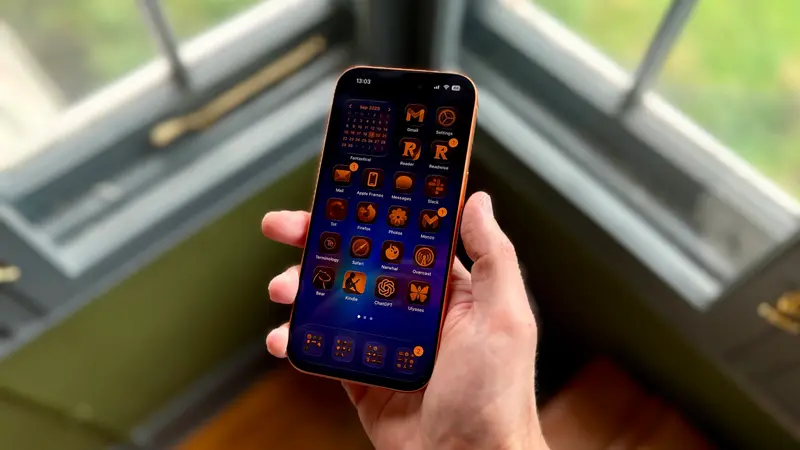
iOS 26-ல் ஆப்பிள் நிறுவனம் ஹோம் ஸ்கிரீன் கஸ்டமைசேஷனில் ஒரு புதிய அம்சத்தைச் சேர்த்துள்ளது. இதன் மூலம், உங்கள் ஐபோனின் உண்மையான நிறத்திற்கேற்ப ஆப் ஐகான்களின் நிறத்தையும் மாற்றிக் கொள்ள முடியும். கடந்த ஆண்டு வெளியான Cosmic Orange நிற iPhone 17 Pro-வில் இந்த அம்சம் எவ்வாறு வேலை செய்கிறது என்பதை கீழே உள்ள படம் காட்டுகிறது.
iOS 18-ல் ஆப்பிள் நிறுவனம் 'Tinted' ஆப் ஐகான்களை அறிமுகப்படுத்தியது. இந்த வசதி ஆப் ஐகான்கள், விட்ஜெட்டுகள் மற்றும் சிஸ்டம் யுஐ (UI) ஆகியவற்றின் மீது ஒரு கலர் ஃபில்டரைச் செயல்படுத்துகிறது. தொடர்ந்து iOS 26-ல், உங்கள் ஐபோனின் நிறத்திற்கேற்ப ஐகான்களை மாற்றும் புதிய அம்சத்தை ஆப்பிள் கொண்டு வந்தது. செப்டம்பர் 14, 2026 அன்று வெளியிடப்பட்ட iOS 27-லும் இந்த அம்சம் தொடர்கிறது. இதன் மூலம், பர்கண்டி (Burgundy), சில்வர், கிளேசியர் ப்ளூ மற்றும் பிளாக் ஆகிய புதிய நிறங்களில் வந்துள்ள உங்கள் iPhone 18 Pro-வின் நிறத்திற்கு ஏற்ப ஐகான்களின் தோற்றத்தை இப்போது நீங்கள் அமைத்துக் கொள்ள முடியும்.
iOS 27 உங்கள் iPhone-ன் சரியான நிறம் மற்றும் மாடலைத் துல்லியமாக அடையாளம் காணும். ஏனென்றால், ஆப்பிள் நிறுவனம் அதன் ஃபார்ம்வேரிலேயே (firmware) அந்தப் போனின் SKU எண்ணைப் பதிவு செய்துள்ளது. (SKU என்பது ஒவ்வொரு பொருளையும் தனித்தனியாக அடையாளம் காண நிறுவனங்களால் பயன்படுத்தப்படும் குறியீடாகும்). இதன் மூலம் உங்கள் போனின் நிறத்திற்கு ஏற்றவாறு துல்லியமான கலர் ப்ரொஃபைலை iOS-ஆல் வழங்க முடிகிறது.
இந்த ஃபில்டர் உங்கள் iPhone-ன் கலரையே அடிப்படையாகப் பயன்படுத்துகிறது. அதன்பிறகு, ஐகான்கள் தெளிவாகத் தெரிவதோடு, போனின் ஒரிஜினல் கலரும் மாறாமல் இருக்க, பிரகாசம் (brightness), செறிவு (saturation), மற்றும் கான்ட்ராஸ்ட் (contrast) ஆகியவற்றை அதுவே தானாகவே சரிசெய்கிறது. இதை எப்படி செய்வது என்பதைப் பின்வரும் படிகள் மூலம் தெரிந்து கொள்ளலாம்.
- உங்கள் iPhone-ன் Home ஸ்கிரீனில், ஆப் ஐகான்களுக்கு இடைப்பட்ட காலியான இடத்தை நீண்ட நேரம் அழுத்தவும்.
- மேல் இடது மூலையில் உள்ள Edit என்பதைத் தட்டி, பாப்-அப் மெனுவிலிருந்து Customize என்பதைத் தேர்ந்தெடுக்கவும்.
- தோன்றும் ஆப்ஷன்களில் இருந்து Tinted என்பதைத் தேர்ந்தெடுத்து, இரண்டு கிடைமட்ட கலர் ஸ்லைடர்களுக்கு கீழே உள்ள far-left iPhone பட்டனைத் தட்டவும்.
- உங்கள் விருப்பத்திற்கு ஏற்ப Light, Dark, அல்லது Auto என்பதைத் தேர்ந்தெடுக்கவும்.
அவ்வளவுதான் விஷயம்.
உங்கள் iPhone கேஸ் நிறத்திற்கேற்ப App Icons-ஐ மாற்றலாம்
iPhone-ல் கலர் டின்ட் (color tint) தெரிவுக்கு அருகில் இருக்கும் பொத்தானை உடனே அழுத்தினால், உங்கள் iPhone-ன் கவர் நிறத்திற்கு ஏற்ப ஆப் ஐகான்களின் நிறங்களையும் iOS 27 மாற்றிவிடும். இருப்பினும், நிறம் பற்றிய தகவல்களை வழங்கும் சிறிய NFC சிப் பொருத்தப்பட்ட, அதிகாரப்பூர்வ Apple MagSafe கவர்களுடன் மட்டுமே இது வேலை செய்யும்.
iOS 18-ஐக் காட்டிலும் iOS 27-ல் Tinted மோட்டின் தோற்றம் சற்று மாறுபட்டதாக இருப்பதைக் கவனிக்க வேண்டும். இதில் ஐகான்கள் கருப்புப் பின்னணியில் வண்ணமயமான கிராபிக்ஸýக்கு பதிலாக, Light மோட்டில் நீங்கள் தேர்ந்தெடுக்கும் முழு நிறத்தையும், வெள்ளை நிற கிராபிக்ஸையும் பெறுகின்றன. அதேசமயம் Dark மோட்டில், பின்னணியானது நீங்கள் தேர்ந்தெடுக்கும் நிறத்தின் மிக அடர்ந்த நிழல் வடிவத்தில் இருக்குமே தவிர, முழுமையான கருப்பு நிறத்தில் இருக்காது.
Comments
No comments yet — be the first.