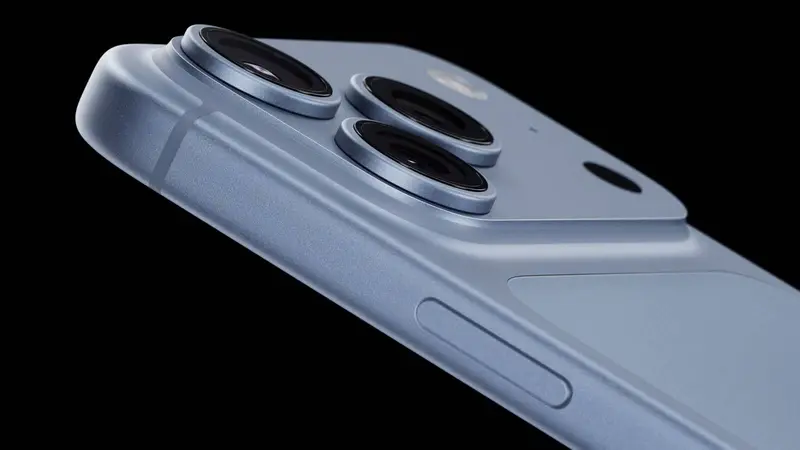
iPhone 17 Pro மாடல்களைப் போலவே, புதிய iPhone 18 Pro மற்றும் iPhone 18 Pro Max மாடல்களிலும் மூன்று பின்பக்கக் கேமராக்கள் உள்ளன - 48MP Fusion Main லென்ஸ், 48MP Telephoto லென்ஸ் மற்றும் 48MP Ultra Wide லென்ஸ். இவை முந்தைய மாடல்களில் உள்ள அதே போக்கல் லென்த் (focal lengths) மற்றும் ரெசல்யூஷனையே கொண்டுள்ளன. இருப்பினும், இந்த ஆண்டின் மிகப்பெரிய மேம்பாடு என்னவென்றால், மெயின் கேமராவில் கொடுக்கப்பட்டுள்ள புதிய மாறிவரும் அப்பெர்ச்சர் (variable aperture) வசதியாகும். அதுபற்றி விரிவாகப் பார்ப்போம்.
கேமராவில் லென்ஸ் வழியாக சென்சாருக்கு எவ்வளவு ஒளி செல்ல வேண்டும் என்பதை அப்பெர்ச்சர்தான் (aperture) கட்டுப்படுத்துகிறது. சென்சாருக்குப் போதுமான அளவு ஒளி செல்லவில்லை என்றால், படங்கள் மங்கலாகவோ அல்லது தெளிவற்றதாகவோ (grainy) மாறிவிடும். இதைச் சரிசெய்ய, ஷட்டர் திறந்திருக்கும் நேரத்தை அதிகரிக்க வேண்டும் அல்லது நைட் மோடைப் (Night Mode) பயன்படுத்த வேண்டும். ஆனால் இதில் என்ன சிக்கல் என்றால், ஷட்டர் நீண்ட நேரம் திறந்திருந்தாலோ அல்லது நைட் மோட் ஆன் செய்யப்பட்டிருந்தாலோ படங்கள் மங்கலாக மாறுவதற்கான வாய்ப்புகள் அதிகம். இதனால் நிலையான புகைப்படங்கள் கூட போதிய Sharpness மற்றும் தெளிவு இல்லாமல் போய்விடலாம்.
புகைப்படத்திற்குத் தகுந்தபடி லென்ஸைத் திறந்து வெளிச்சத்தின் அளவைக் கூட்டவோ குறைக்கவோ செய்யக்கூடிய 'வேரியபிள் அப்பெச்சர்' (variable aperture) தொழில்நுட்பத்தைப் பயன்படுத்துவதே இதற்கான தீர்வாகும். இதன் மூலம் ஷட்டர் வேகத்தையும் மாற்றியமைக்க முடியும். iPhone 18 Pro மாடல்களில் இந்த வசதி தானாகவே செயல்படும்; அல்லது உங்கள் விருப்பத்திற்கேற்ப நீங்களே கைமுறையாகவும் மாற்றிப் புகைப்படங்களை எடுக்கலாம்.
இதனை சாதிப்பதற்காக, iPhone 18 Pro மற்றும் iPhone 18 Pro Max மாடல்களில் நிலையான ƒ/1.78 அப்பெச்சருக்குப் பதிலாக, ƒ/1.48 முதல் ƒ/4.0 வரை மாறக்கூடிய நான்கு-ஸ்டாப் அப்பெச்சர் வழங்கப்பட்டுள்ளது. இதன் மூலம் குறைந்த வெளிச்சத்தில் புகைப்படம் எடுக்கும் திறன் சுமார் 50 சதவீதம் மேம்படுவதுடன், ஃபோட்டோகிராபர்கள் தங்களுக்குப் பிடித்தபடி டெப்த்-ஆஃப்-ஃபீல்டை (depth of field) நேர்த்தியாகக் கட்டுப்படுத்தவும் முடியும்; இந்த வசதி இதுவரை எந்த iPhone-லும் வழங்கப்பட்டதில்லை.
முன்னர் குறிப்பிட்டது போல, iPhone 18 Pro-வின் புதிய variable aperture அம்சத்தை அதன் பாட்டிலேயே விடலாம் அல்லது நீங்களே கூட நேரடியாகக் கட்டுப்படுத்தலாம். அதை எப்படி செய்வது என்று கீழே பார்க்கலாம்:
- Camera app-ஐ திறந்து, அதன் வலது பக்க மூலையில் கீழே உள்ள ஆறு புள்ளிகள் கொண்ட பட்டனைத் தட்டவும்.
- கன்ட்ரோல் பேனலில் இருந்து Lens Aperture என்பதைத் தேர்ந்தெடுக்கவும்.
- துளை அளவை (aperture) அமைக்க, நான்கு வட்டங்களில் ஒன்றைத் தட்டவும்: இடதுபுறத்தில் இருந்து வலதுபுறமாக ƒ/1.48, ƒ1.8, ƒ2.8, மற்றும் கடைசியாக ƒ/4.0 என அவை இருக்கும்.
- உங்கள் மனதை மாற்றிக் கொண்டால், iPhone-ஐக் கொண்டே துளை அளவைத் தானாகக் கட்டுப்படுத்தச் செய்ய, இடதுபுறத்தில் உள்ள Auto பட்டனைத் தட்டவும்.
உங்கள் கேமராவில் வெவ்வேறு aperture அமைப்புகளை மாற்றிப் பரிசோதித்துப் பாருங்கள்; அது உங்கள் புகைப்படங்களை எப்படி மாற்றுகிறது என்பதை நீங்களே புரிந்து கொள்ளலாம். உதாரணமாக, ƒ/1.48 அமைப்பைப் பயன்படுத்தும்போது பின்புலம் அழகாக மங்கலாகி (shallow depth of field) முக்கியப் பொருள் மட்டும் தனித்துத் தெரியும். அதுவே ƒ/4.0 அமைப்பைத் தேர்ந்தெடுத்தால், முன் மற்றும் பின்புலம் எனப் படத்தின் பெரும்பாலான பகுதிகள் துல்லியமாகக் Fokus செய்யப்படும்.
ஒரு விஷயம் நினைவில் இருக்கட்டும்; கேமராவில் f-number குறைய குறைய, அப்பெர்ச்சரின் (aperture) அளவு அதிகரித்து சென்சாருக்கு அதிக ஒளி செல்லும். இதனால் அதே வெளிச்சத்தில் கேமரா ஷட்டர் வேகத்தை அதிகரிக்க முடியும், மேலும் பின்னணி மங்கலாகவும் (shallow depth of field) இருக்கும். மாறாக, f-number அதிகரிக்க அதிகரிக்க அப்பெர்ச்சரின் அளவு குறைந்து, உள்வரும் ஒளியும் குறையும்; ஆனால் காட்சியில் பல பகுதிகள் தெளிவாகத் துல்லியமாகத் தெரியும். உதாரணமாக, இயற்கை காட்சிகளை (landscapes) மற்றும் கூட்டமாக நின்று புகைப்படம் எடுக்கும்போது (group shots) இது மிகவும் பயனுள்ளதாக இருக்கும்.
Comments
No comments yet — be the first.