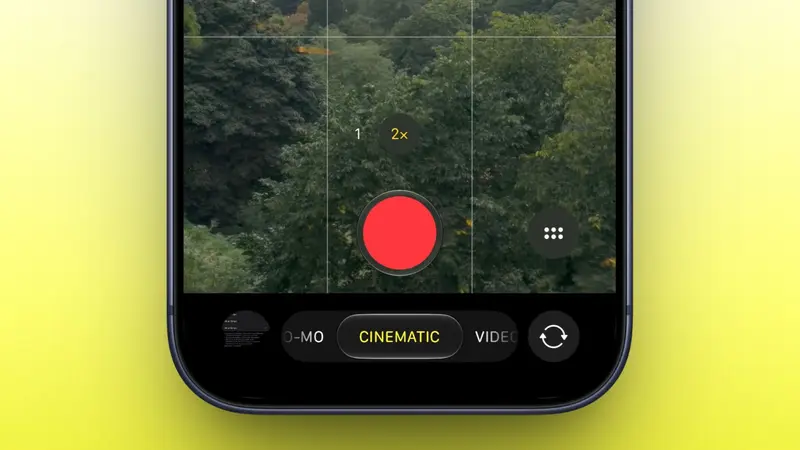
iPhone 18 Pro மற்றும் iPhone 18 Pro Max மாடல்களில் Cinematic Mode-க்கான பதிவுத் தேர்வுகளை Apple நிறுவனம் மேலும் விரிவுபடுத்தியுள்ளது. Cinematic Mode என்றால் என்ன என்பதையும், அதில் புதிதாகச் சேர்க்கப்பட்டுள்ள உயர் தரமான 4K resolution மற்றும் 60 frames per second (fps) அமைப்பை எப்படி இயக்குவது என்பதையும் இந்தக் கட்டுரை விளக்குகிறது.
வீடியோ பதிவு செய்யும் போது, மிகச்சிறந்த சினிமா அனுபவத்தைத் தர Cinematic Mode அம்சம் Dolby Vision HDR மற்றும் "rack focus" தொழில்நுட்பத்தைப் பயன்படுத்துகிறது. இதன் மூலம், ஒரு பொருளின் மீது ஃபோகஸை வைத்துவிட்டு பின்னணியை மங்கலாக்கி, கண்கவர் ஆழத்தை (depth of field) உருவாக்க முடியும். நீங்கள் கேமராவை நகர்த்தும்போதோ அல்லது புதிய நபர்/பொருள் காட்சியில் நுழையும்போதோ, இந்த Cinematic Mode தானாகவே ஃபோகஸை புதிய பொருளுக்கு மாற்றி, பழைய பின்னணியை மங்கலாக்கிவிடும்.
உதாரணமாக, நீங்கள் ஒருவரை வீடியோவில் பதிவு செய்துகொண்டிருக்கும்போது திடீரென இரண்டாவது நபர் காட்சிக்குள் நுழைந்தால், உங்கள் iPhone உடனடியாக அதை உணர்ந்து, அந்த இரண்டாவது நபரின் மீது ஃபோகஸ் செய்யும் வகையில் பின்னணி மங்கலாதலை (blur) மாற்றியமைக்கும். அதுமட்டுமின்றி, அந்த நபர் கேமராவை விட்டுத் தன் முகத்தைத் திருப்பினாலோ அல்லது விலகிச் சென்றாலோ, உடனடியாக மீண்டும் முந்தைய நபரையே ஃபோகஸுக்கு மாற்றிவிடும். இதன் மூலம் எந்தவித கூடுதல் முயற்சியும் இல்லாமல், ஒரு தொழில்முறை சினிமா (filmmaking) தரம் வாய்ந்த காட்சியை உங்களால் நொடியில் உருவாக்க முடியும்.
iPhone 17 சீரிஸ் மாடல்களில் சினேமாட்டிக் மோட் (Cinematic Mode) மூலம் 4K ரெசல்யூஷனில் 30fps வேகத்தில் வீடியோ பதிவு செய்ய முடியும். இதை மேலும் மேம்படுத்தியுள்ள Apple நிறுவனம், iPhone 18 Pro மாடல்களில் 4K-ல் 60fps வேகத்தில் பதிவு செய்யும் வசியைக் கொண்டுவந்துள்ளது. இந்த ரெசல்யூஷனை எவ்வாறு மாற்றுவது என்பதை கீழே உள்ள வழிமுறைகள் மூலம் தெரிந்து கொள்ளலாம்.
- உங்கள் iPhone 18 Pro-வில் Settings செயலியைத் திறக்கவும்.
- கீழே ஸ்க்ரோல் செய்து Camera என்பதைத் தட்டவும்.
- பிறகு Record Cinematic என்பதைத் தேர்ந்தெடுக்கவும்.
- அதில் 4K at 60 fps ஆப்ஷனைத் தேர்ந்தெடுக்கவும்.
குறிப்பு: சினிமா பாணியிலான 4K 24 fps வீடியோவின் ஒரு நிமிடத்திற்குக் கிட்டத்தட்ட 135MB சேமிப்பு இடம் தேவைப்படும். அதுவே 4K 30 fps-க்கு 170MB-ம், மிக உயர் தரமான 4K 60 fps-க்குச் சுமார் 400MB சேமிப்பு இடமும் தேவைப்படும்.
Comments
No comments yet — be the first.