iOS 26-ல் அறிமுகப்படுத்தப்பட்ட Apple-ன் 'LiquidGlass' போன்ற கண்ணாடி போன்ற இன்டர்பேஸ் டிசைன் உங்களுக்குப் பிடிக்கவில்லையா? அப்படியானால் iOS 27-ல் உங்களுக்கு ஒரு நல்ல செய்தி உள்ளது. ஐபோனின் தோற்றத்தை உங்கள் விருப்பத்திற்கு ஏற்ப மாற்ற, அதன் ஒளிஊடுருவும் தன்மையை (translucency) துல்லியமாக சரிசெய்யும் புதிய வசதியை Apple தற்போது சேர்த்துள்ளது.
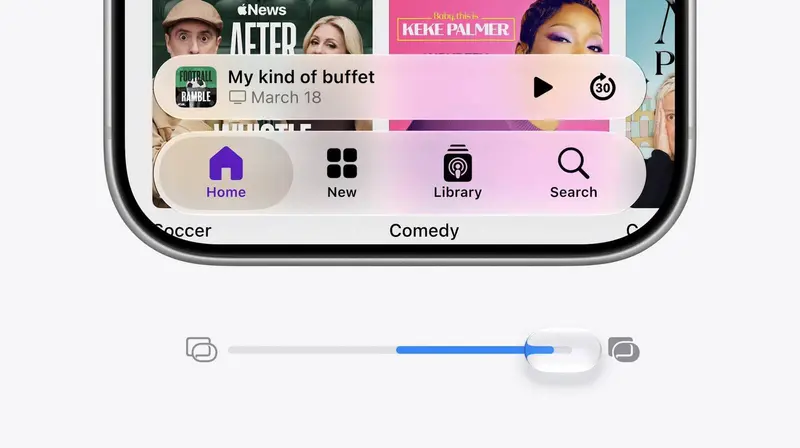
உங்கள் ஃபோனில் நோட்டிபிகேஷன்கள் மிகவும் ஒளிஊடுருவக்கூடியதாக இருக்கிறதா அல்லது கன்ட்ரோல் சென்டரில் உங்கள் வால்பேப்பரை இன்னும் தெளிவாகப் பார்க்க விரும்புகிறீர்களா? அதிர்ஷ்டவசமாக, iOS 27-ல் இதற்கான எளிய வழி செய்யப்பட்டுள்ளது. ஆப்பிள் நிறுவனம், இதற்கு முன்பு இருந்த Clear மற்றும் Tinted என்ற இரண்டு ஆப்ஷன்களுக்குப் பதிலாக, ஒளியின் அளவை உங்கள் விருப்பப்படி துல்லியமாக மாற்றிக்கொள்ள உதவும் புதிய ஸ்லைடரை அறிமுகப்படுத்தியுள்ளது. இதன் மூலம், கண்ணாடியைப் போல லேசான ஒளிஊடுருவல் முதல் அடர்த்தியான மறைப்பு வரை எதை வேண்டுமானாலும் நீங்கள் தேர்வு செய்யலாம்.
முந்தைய பிரீசெட்டுகள் iOS 26.1-ல் இரண்டு நிலைகளை மட்டுமே வழங்கின, ஆனால் iOS 27 முழுமையான ஸ்பெக்ட்ரமை வழங்குகிறது. மேலும், லைட் மற்றும் டார்க் மோட், டெக்ஸ்ட் சைஸ் போன்ற பல இன்டர்பேஸ் ஆப்ஷன்களை Settings-ல் உள்ள "Appearance" என்ற புதிய பகுதியில் இது ஒருங்கிணைத்துள்ளது.
அதுமட்டுமின்றி, Liquid Glass அம்சத்தின் டீஃபால்ட் தோற்றத்திலும் Apple சில மாற்றங்களைச் செய்துள்ளது. இதன் மூலம், பின்னணியில் உள்ள சிக்கலான விஷயங்களை அது முன்புவிட சிறப்பாக மறைப்பதுடன், லேயர்களுக்கு இடையேயான வித்தியாசத்தையும் இன்னும் தெளிவாகக் காட்டுகிறது என்று Apple தெரிவித்துள்ளது.
Liquid Glass எஃபெக்ட்டை மாற்றுவது எப்படி
புதிய iOS 27 பதிப்பை இன்ஸ்டால் செய்யும்போது Liquid Glass எஃபெக்ட்டை மாற்ற ஸ்லைடர் வரும். ஆனால், தோற்றத்தை எப்போது வேண்டுமானாலும் மாற்றிக்கொள்ள, இதை Settings-ல் எங்கு போய் மாற்றுவது எனத் தெரிந்து கொள்வது நல்லது.
- உங்கள் iPhone-ல் Settings-ஐ திறக்கவும்.
- பின் Appearance என்பதைத் தட்டவும்.
- அதைத் தொடர்ந்து Liquid Glass என்பதைத் தேர்ந்தெடுக்கவும்.
- ஸ்லைடரை இடதுபுறமாக நகர்த்தினால் வெளிப்படைத்தன்மை (transparent) அதிகமாகும், வலதுபுறமாக நகர்த்தினால் நிறமும் அடர்த்தியும் கூடும்.
ஸ்லைடரின் நடுப்பகுதிதான் Apple-ன் இயல்புநிலை (default) அமைப்பாகும். நீங்கள் ஸ்லைடரை இழுக்கும்போது UI முன்னோட்டம் (preview) உடனுக்குடன் மாறுகிறது; எனவே, மாற்றங்களைச் சரிபார்க்க Settings-லிருந்து வெளியேறித் திரும்ப வேண்டிய அவசியமில்லை, நேரடியாகவே பார்த்துத் தெரிந்து கொள்ளலாம். இந்த அமைப்பு ஃபோன் முழுவதும் பொருந்தும் என்பதைக் கவனியுங்கள். இது Control Center, Home screen ஃபோல்டர்கள், ஆப் ஓவர்லேக்கள் மற்றும் Lock Screen அறிவிப்புகள் என அனைத்தையும் பாதிக்கிறது.
ஸ்லைடர் போதவில்லை என்றால்
ஆப்பிள் நிறுவனத்தின் இண்டர்பேஸ், அதன் அடர் நிறப் பகுதியிலும் கூட லேசான கண்ணாடி போன்ற தோற்றத்தையே கொண்டுள்ளது. இதன் விளைவு உங்களுக்குத் திருப்தி தரவில்லை என்றால், அதை மேலும் மாற்றியமைக்க இரண்டு ‘அக்சஸபிலிட்டி’ (Accessibility) வசதிகள் உதவுகின்றன:
- Reduce Transparency ஆனது கிட்டத்தட்ட அனைத்து ஒளி ஊடுருவுதல்களையும் நீக்கி, தட்டையான, திடமான பின்னணிகளை மட்டுமே விட்டுச்செல்கிறது.
- Increase Contrast என்பது பொத்தான்கள், உரை மற்றும் அவற்றுக்குப் பின்னால் உள்ளவற்றுக்கு இடையேயான எல்லைகளைக் கூர்மைப்படுத்துகிறது.
இதை Settings ➝ Accessibility ➝ Display & Text Size என்பதற்குச் செல்வதன் மூலம் கண்டறியலாம்.
iPadOS 27-லும் இதே போன்ற கன்ட்ரோல்கள் அதே இடத்தில் வழங்கப்பட்டுள்ளதை நீங்கள் காணலாம். macOS 27 Golden Gate-க்கும் இது பொருந்தும் (இது System Settings-ல் இருக்கும்). இந்த மூன்று மென்பொருள் அப்டேட்களுமே இப்போது உங்கள் Apple சாதனங்களில் பதிவிறக்கம் செய்யக் கிடைக்கின்றன.
Comments
No comments yet — be the first.