iOS 27-ல் உள்ள Apple-ன் Wallet ஆப் மூலம், கச்சேரி டிக்கெட்டுகள், கிப்ட் கார்டுகள், லாயல்டி கார்டுகள் போன்றவற்றுக்கான பாஸ்களை நீங்களே சொந்தமாக உருவாக்கிக் கொள்ளலாம். இது எப்படிச் செயல்படுகிறது என்பதைப் பார்ப்போம்.
உங்களிடம் ஒரு நிகழ்ச்சிக்கான டிக்கெட் இருந்து, அதை Wallet ஆப்-பில் சேர்க்க டிஜிட்டல் வடிவம் இல்லை என்றால், உங்களிடமுள்ள பிஸிக்கல் பாஸை வைத்தே நீங்களே அதை உருவாக்கிக் கொள்ளலாம். உறுப்பினர் அட்டை (membership card) போன்ற பிற அட்டைகளுக்கும் இதே முறையைப் பயன்படுத்தலாம்.
Wallet ஆப்-ல் உள்ள Visual Intelligence வசதியைப் பயன்படுத்தி உங்கள் கார்டை ஸ்கேன் செய்ய முடியும். அது கார்டின் அமைப்பைத் தானாகவே கண்டறிந்து உரிய விவரங்களை நிரப்பும். அதை நீங்கள் சரிபார்த்துவிட்டு, Wallet-ல் சேர்த்துக்கொள்ளலாம்.
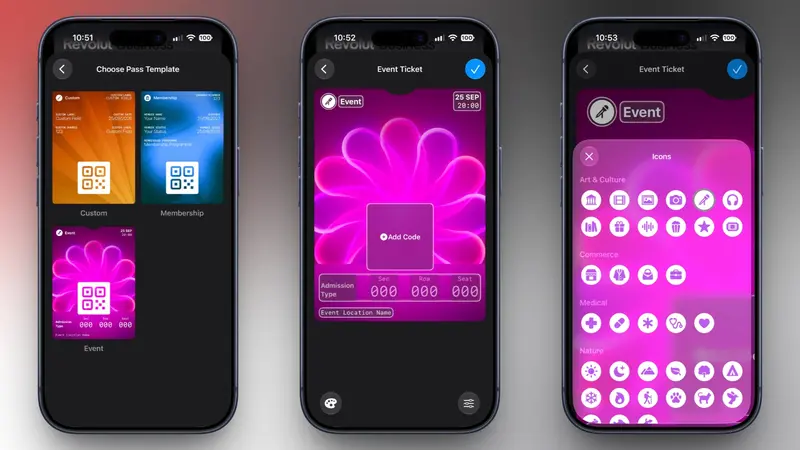
மா, நீங்கள் பாஸை நீங்களே நேரடியாகவும் உருவாக்கலாம். அதற்கு "Membership", "Event" அல்லது "Custom" போன்ற டெம்ப்ளேட்களில் ஒன்றைத் தேர்ந்தெடுத்து, நிறம் மற்றும் பிற விவரங்களை உங்கள் விருப்பப்படி மாற்றிக் கொள்ளலாம். அதன்பிறகு, உங்களிடம் உள்ள பிசிக்கல் பாஸில் இருக்கும் பார்கோடு அல்லது QR கோடை ஸ்கேன் செய்தாலே போதும்.
ஒ h க ் கு ம் டெ ம ் பி லே டி லி ம் பெய ர ் , இட ் ட ம் , அ த ் து மீ ஷ ன் வகை போ ன் ற மு க்கி ய வி பர ் க ள் இ ட ்பெ ற் று ள்ள ன . பின்னணி க் காக 12 நிற ங் க ளி ல் எதை வே ண்டு மா னு ம் தே ர் ந ் தெ டு க ் கலா ம் ; அ த ் து ட ன் , தியே ட ர ் , ச ங் கீ த ம் , ஸ்போ ர ் ட் ஸ ் மற் று ம் சினிமா போ ன் ற பிரி வு க ளு க ்கா க பிர த ் தி யேக ம ா ன 7 பின்னணி க் க ா ட ் சி க ளு ம் உ ள்ளன .
தனிப்பயன் பாஸ் (custom pass) உருவாக்கும்போது, லேபிள், தேதி, மெம்பர்ஷிப், தொடர்புத் தகவல், கூப்பன் கோடு, VIN, இன்சூரன்ஸ் போன்ற பல்வேறு விருப்பங்களைப் பயன்படுத்தி புலங்களை (fields) தேவைக்கேற்ப சேர்த்துக்கொள்ளலாம் அல்லது நீக்கிக்கொள்ளலாம். இதன் மூலம், பெரும்பாலான பிஸிக்கல் கார்டுகளை டிஜிட்டல் முறையில் சேமிக்க முடியும்.
Visual Intelligence பயன்படுத்தி Pass ஒன்றை உருவாக்குவது எப்படி என்று இங்கே பார்க்கலாம்:
- உங்கள் iPhone-ல் உள்ள Wallet ஆப்பை ஓபன் செய்து, மேலே உள்ள + பட்டனைத் தட்டவும்.
- Create a Pass என்பதைத் தேர்ந்தெடுக்கவும்.
- Visual Intelligence மூலமாக பாஸை ஸ்கேன் செய்ய, Continue என்பதைக் கொடுத்து, அடுத்த திரையில் அதன் போட்டோவை எடுக்கவும்.
- Visual Intelligence அந்த பாஸை ஒரு டெம்ப்ளேட்டுடன் சரியாகப் பொருத்தியதும், Edit Pass என்பதைத் தட்டவும்.
- பாஸின் தோற்றத்தை மாற்ற இடது பக்க ஓரத்தில் உள்ள கலர் பேலட் ஐகானைப் பயன்படுத்தவும் (இதன் மூலம் பின்புல நிறத்தை மாற்றலாம் அல்லது உங்கள் Photos கேலரியில் உள்ள படத்தைப் பயன்படுத்தலாம்). புலங்களைச் சேர்க்கவோ நீக்கவோ வலது பக்க ஓரத்தில் உள்ள ஐகானைத் தட்டவும்.
- வேலை முடிந்ததும், மேலே உள்ள நீல நிற டிக் குறியைத் (checkmark) தட்டவும்.
உங்களது தனிப்பயன் பாஸ் (pass) இப்போது Wallet-ல் சேர்க்கப்பட்டுவிட்டது, பயன்படுத்தத் தயார். எப்போது வேண்டுமானாலும் இதை மாற்றியமைக்க, Wallet-ல் அதைத் தேர்ந்தெடுத்து, திரையின் மேல் வலது மூலையில் உள்ள மூன்று புள்ளிகளைத் தட்டி, பின் Edit Pass என்பதைத் தேர்ந்தெடுக்கவும்.
Comments
No comments yet — be the first.